OpenClaw에서 Google Meet을 쓰려면 @openclaw/google-meet 플러그인을 설치하고, 목적에 맞게 transcribe, agent, chrome-node, twilio 중 하나를 고르면 된다.
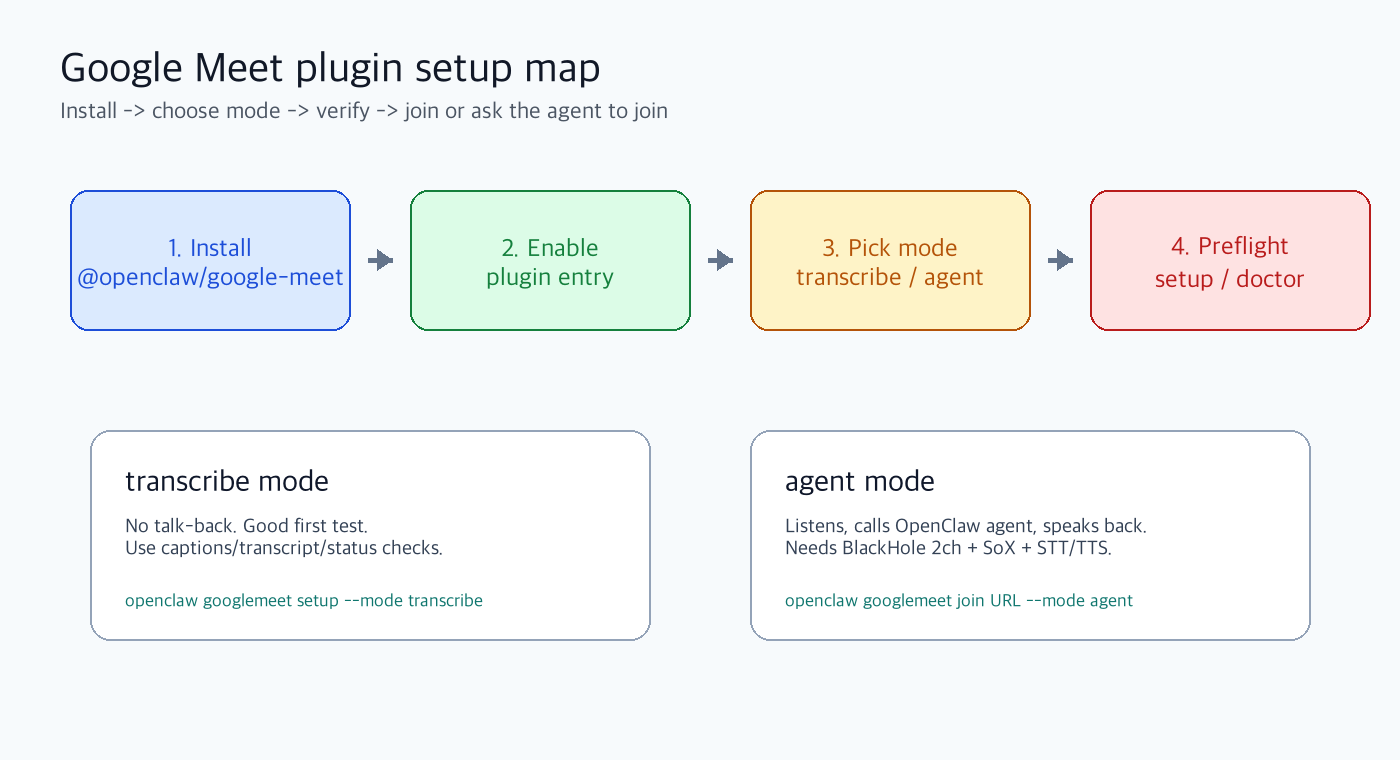
0. 먼저 확인
openclaw --version
node --version
openclaw plugins search google-meet
OpenClaw 2026.9.6 기준으로 Google Meet은 기본 번들이 아니라 ClawHub 공식 플러그인(v2026.9.5)이다.
1. 설치
openclaw plugins install clawhub:@openclaw/google-meet
openclaw plugins enable google-meet
openclaw gateway restart
확인:
openclaw plugins list | grep -E 'google-meet|Google Meet'
openclaw googlemeet setup --json
2. 최소 설정
~/.openclaw/openclaw.json에 플러그인 entry가 필요하다.
{
  plugins: {
    entries: {
      "google-meet": {
        enabled: true,
        config: {}
      }
    }
  }
}
설정 검증:
openclaw config validate
openclaw googlemeet setup
3. 가장 쉬운 모드: transcribe
회의에 들어가서 자막/상태를 확인하는 용도다. 에이전트가 말하지 않는다.
openclaw googlemeet setup --mode transcribe
openclaw googlemeet join https://meet.google.com/abc-defg-hij --mode transcribe
듣기 검증:
openclaw googlemeet test-listen https://meet.google.com/abc-defg-hij \
  --mode transcribe \
  --timeout-ms 30000
에이전트에게 시킬 때:
이 Google Meet에 transcribe 모드로 들어가서 captions/transcript가 움직이는지 확인해줘.
URL: https://meet.google.com/abc-defg-hij
말하지 말고 listen 검증만 해.
도구 호출 형태:
{
  "action": "test_listen",
  "url": "https://meet.google.com/abc-defg-hij",
  "transport": "chrome",
  "timeoutMs": 30000
}
4. 말하게 하기: agent 모드
agent 모드는 회의 음성을 듣고, OpenClaw agent에게 넘기고, TTS로 회의에 말한다.
macOS 로컬 Chrome 기준 준비:
brew install blackhole-2ch soxBlackHole 설치 후 macOS 재부팅:
sudo reboot재부팅 후 확인:
system_profiler SPAudioDataType | grep -i BlackHole
command -v sox
OpenAI realtime transcription을 쓸 경우:
export OPENAI_API_KEY=sk-...설정 점검:
openclaw googlemeet setup --transport chrome --mode agent참여:
openclaw googlemeet join https://meet.google.com/abc-defg-hij \
  --transport chrome \
  --mode agent
말하기 테스트:
openclaw googlemeet test-speech https://meet.google.com/abc-defg-hij \
  --transport chrome \
  --mode agent
에이전트에게 시킬 때:
이 Google Meet에 agent 모드로 들어가줘.
URL: https://meet.google.com/abc-defg-hij
짧게 자기소개만 하고, 이후에는 질문이 있을 때만 답해.
문제가 생기면 manualActionRequired, browserUrl, browserTitle을 그대로 보고해.
5. 추천 운영 방식: chrome-node
본체 Gateway와 Chrome 실행 환경을 분리하고 싶으면 chrome-node를 쓴다. 예: Gateway는 메인 맥, Chrome은 Parallels macOS VM.
VM 또는 Chrome 전용 맥에서:
brew install blackhole-2ch sox
openclaw plugins enable google-meet
openclaw plugins enable browser
노드 실행:
openclaw node run \
  --host <gateway-host> \
  --port 18789 \
  --display-name parallels-macos
LAN IP로 평문 WebSocket을 쓸 때:
OPENCLAW_ALLOW_INSECURE_PRIVATE_WS=1 \
openclaw node run \
  --host <gateway-lan-ip> \
  --port 18789 \
  --display-name parallels-macos
Gateway host에서 승인:
openclaw devices list
openclaw devices approve <requestId>
openclaw nodes status
Gateway 설정:
{
  gateway: {
    nodes: {
      allowCommands: ["googlemeet.chrome", "browser.proxy"]
    }
  },
  plugins: {
    entries: {
      "google-meet": {
        enabled: true,
        config: {
          defaultTransport: "chrome-node",
          chrome: {
            guestName: "OpenClaw Agent",
            autoJoin: true,
            reuseExistingTab: true
          },
          chromeNode: {
            node: "parallels-macos"
          }
        }
      }
    }
  }
}
점검:
openclaw config validate
openclaw googlemeet setup --transport chrome-node --mode transcribe
openclaw googlemeet setup --transport chrome-node --mode agent
참여:
openclaw googlemeet join https://meet.google.com/abc-defg-hij \
  --transport chrome-node \
  --mode agent
6. 새 Meet 만들기
OAuth 없이도 브라우저 fallback으로 만들 수 있다. 단, Chrome profile이 Google에 로그인되어 있어야 한다.
openclaw googlemeet create --no-join
openclaw googlemeet create --transport chrome-node --mode agent
에이전트 프롬프트:
새 Google Meet을 만들고, agent 모드로 직접 들어간 뒤 링크를 알려줘.
transport는 chrome-node를 사용해.
입장에 실패하면 manualActionRequired 내용을 그대로 보고해.
API로 방을 만들려면 Google Meet OAuth를 설정한다.
7. Google OAuth 설정
OAuth가 필요한 경우:
- Google Meet API로 회의 생성
- Meet space resolve
- attendance/artifacts/export
- Calendar에서 Meet 링크 찾기
Google Cloud Console에서:
- Google Cloud project 생성 또는 선택
- Google Meet REST API 활성화
- OAuth consent screen 설정
- OAuth client ID 생성
- Redirect URI 추가
http://localhost:8085/oauth2callback필요 scope:
https://www.googleapis.com/auth/meetings.space.created
https://www.googleapis.com/auth/meetings.space.readonly
https://www.googleapis.com/auth/meetings.space.settings
https://www.googleapis.com/auth/meetings.conference.media.readonly
로그인:
OPENCLAW_GOOGLE_MEET_CLIENT_ID="your-client-id" \
OPENCLAW_GOOGLE_MEET_CLIENT_SECRET="your-client-secret" \
openclaw googlemeet auth login --json
수동 callback이 필요할 때:
OPENCLAW_GOOGLE_MEET_CLIENT_ID="your-client-id" \
OPENCLAW_GOOGLE_MEET_CLIENT_SECRET="your-client-secret" \
openclaw googlemeet auth login --json --manual
출력된 oauth 블록을 config에 넣는다.
{
  plugins: {
    entries: {
      "google-meet": {
        enabled: true,
        config: {
          oauth: {
            clientId: "your-client-id",
            clientSecret: "your-client-secret",
            refreshToken: "refresh-token"
          }
        }
      }
    }
  }
}
검증:
openclaw googlemeet doctor --oauth --json
openclaw googlemeet doctor --oauth --create-space --json
openclaw googlemeet create --no-join --json
8. 회의 자료 가져오기
회의가 끝난 뒤 Google이 conference records를 만든 경우:
openclaw googlemeet latest --meeting https://meet.google.com/abc-defg-hij
openclaw googlemeet artifacts --meeting https://meet.google.com/abc-defg-hij
openclaw googlemeet attendance --meeting https://meet.google.com/abc-defg-hij
Markdown/CSV 저장:
openclaw googlemeet artifacts \
  --meeting https://meet.google.com/abc-defg-hij \
  --format markdown \
  --output meet-artifacts.md

openclaw googlemeet attendance \
  --meeting https://meet.google.com/abc-defg-hij \
  --format csv \
  --output attendance.csv
전체 export:
openclaw googlemeet export \
  --meeting https://meet.google.com/abc-defg-hij \
  --include-doc-bodies \
  --zip \
  --output meet-export
9. 문제 해결
No ClawHub plugins found
검색어가 다를 수 있다.
openclaw plugins search google-meet
openclaw plugins search meet
BlackHole 2ch audio device not found
brew install blackhole-2ch
sudo reboot
system_profiler SPAudioDataType | grep -i BlackHole
Chrome이 로그인 화면에서 멈춤
Chrome profile에 Google 로그인이 필요하다. manualActionRequired가 나오면 새 탭을 계속 열지 말고, 보고된 browserUrl에서 수동 로그인 후 재시도한다.
회의에 들어갔지만 소리가 안 남
openclaw googlemeet status --json
openclaw googlemeet setup --transport chrome --mode agent
확인할 것:
- Meet microphone/speaker가 BlackHole 경로를 쓰는지
- SoX가 설치됐는지
- STT/TTS provider key가 있는지
mode가transcribe가 아니라agent인지
10. 최소 성공 루트
처음에는 이것만 한다.
openclaw plugins install clawhub:@openclaw/google-meet
openclaw plugins enable google-meet
openclaw gateway restart
openclaw googlemeet setup --mode transcribe
openclaw googlemeet test-listen https://meet.google.com/abc-defg-hij --mode transcribe
이후 말하기가 필요할 때만 agent 모드와 BlackHole/SoX 구성을 붙인다.
한계와 막힌 부분
- Twilio 트랜스포트는 계정 인증 정보(
TWILIO_ACCOUNT_SID,TWILIO_AUTH_TOKEN,TWILIO_FROM_NUMBER)가 있어야 동작한다. 없으면 Chrome 트랜스포트를 쓰면 된다. test-listen과test-speech는 실제 Google Meet 방이 필요하다. 이 검증에서는 setup 체크까지 확인하고, 실제 회의 참여는 수행하지 않았다.- Chrome profile에 Google 로그인이 선행되어야 한다. headless 환경에서는
manualActionRequired가 나올 수 있다. - 회의 녹음·아티팩트 내보내기(
artifacts,export)는 Google Meet이 conference records를 생성한 경우에만 동작한다.
검증 로그
- 검증일: 2026-09-25
- 검증 환경: macOS 26.0 (Darwin 25.5.0), Apple M4
- OpenClaw: 2026.9.6 (eb377ac)
- Google Meet 플러그인: v2026.9.5
플러그인 설치·설정 확인
$ openclaw plugins search google-meet
@openclaw/google-meet  v2026.9.5 — OpenClaw Google Meet participant plugin

$ openclaw plugins list | grep google-meet
Google Meet | google-meet | openclaw | enabled | 2026.9.5

$ openclaw config validate
Config valid: ~/.openclaw/openclaw.json
transcribe 모드 체크
$ openclaw googlemeet setup --mode transcribe --json
  google-oauth-token:        OK (Chrome profile auth)
  chrome-profile:            OK (OpenClaw browser profile)
  audio-bridge:              OK (pcm16-24khz)
  guest-join-defaults:       OK (auto-join + tab reuse)
  chrome-local-audio-device: OK (virtual meeting audio ready)
  chrome-local-audio-cmds:   OK (sox)
  → 6/8 checks passed (Twilio는 optional)
agent 모드 체크
$ openclaw googlemeet setup --transport chrome --mode agent --json
  intro-after-in-call:       OK (wait 20000ms)
  twilio-voice-call-plugin:  OK (delegate to voice-call)
  → 9/11 checks passed (Twilio 인증 미설정은 optional)
오디오 환경
$ system_profiler SPAudioDataType | grep BlackHole
  BlackHole 2ch:  installed
  BlackHole 16ch: installed

$ command -v sox
/opt/homebrew/bin/sox
드리프트 요약
| 항목 | 글 작성 시점 (2026-05) | 검증 시점 (2026-09) |
|---|---|---|
| OpenClaw 버전 | 2026.5.26 | 2026.9.6 |
| 플러그인 버전 | 미표기 | v2026.9.5 |
| intro-after-in-call | 없음 | 20000ms 대기 (신규) |
| twilio-voice-call 위임 | 없음 | voice-call 플러그인 위임 (신규) |
| audio bridge 규격 | 미표기 | pcm16-24khz |
| 핵심 설정 흐름 | 동일 | 동일 |
| BlackHole + SoX | 동일 | 동일 |
| OAuth 흐름 | 동일 | 동일 |
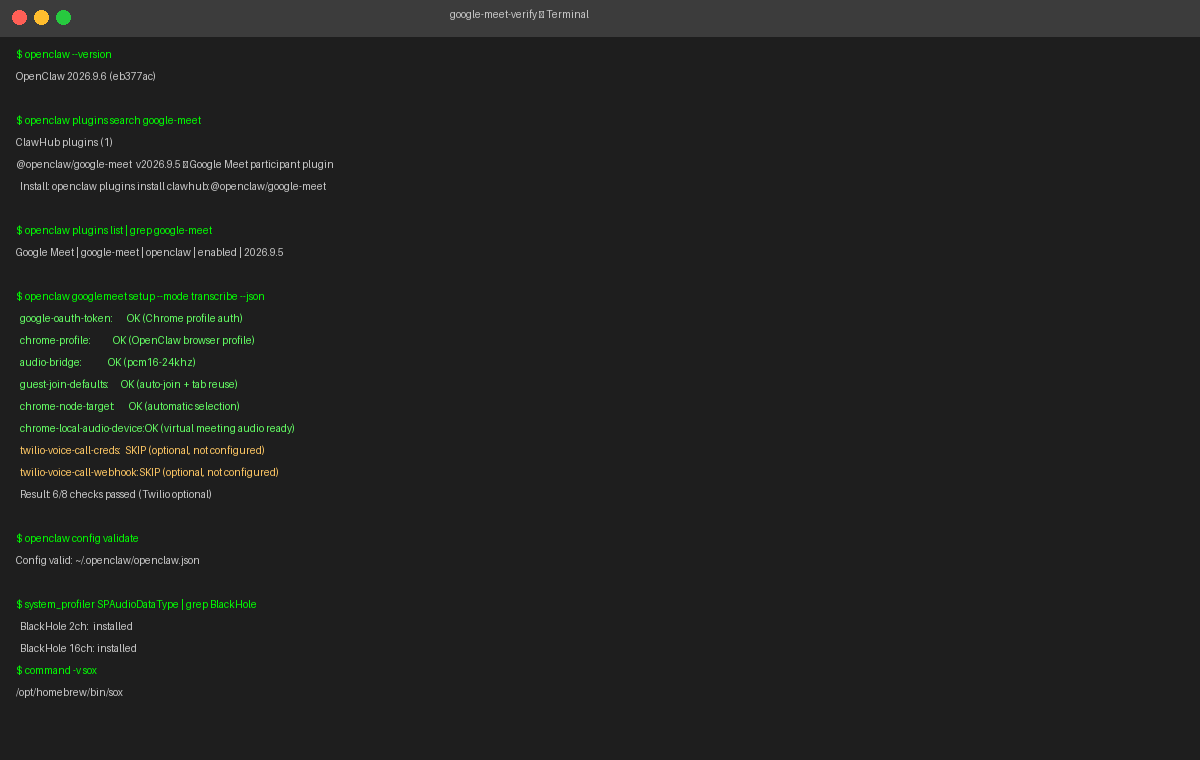 블로그봇이 직접 실행한 Google Meet 플러그인 검색·설정·오디오 환경 확인
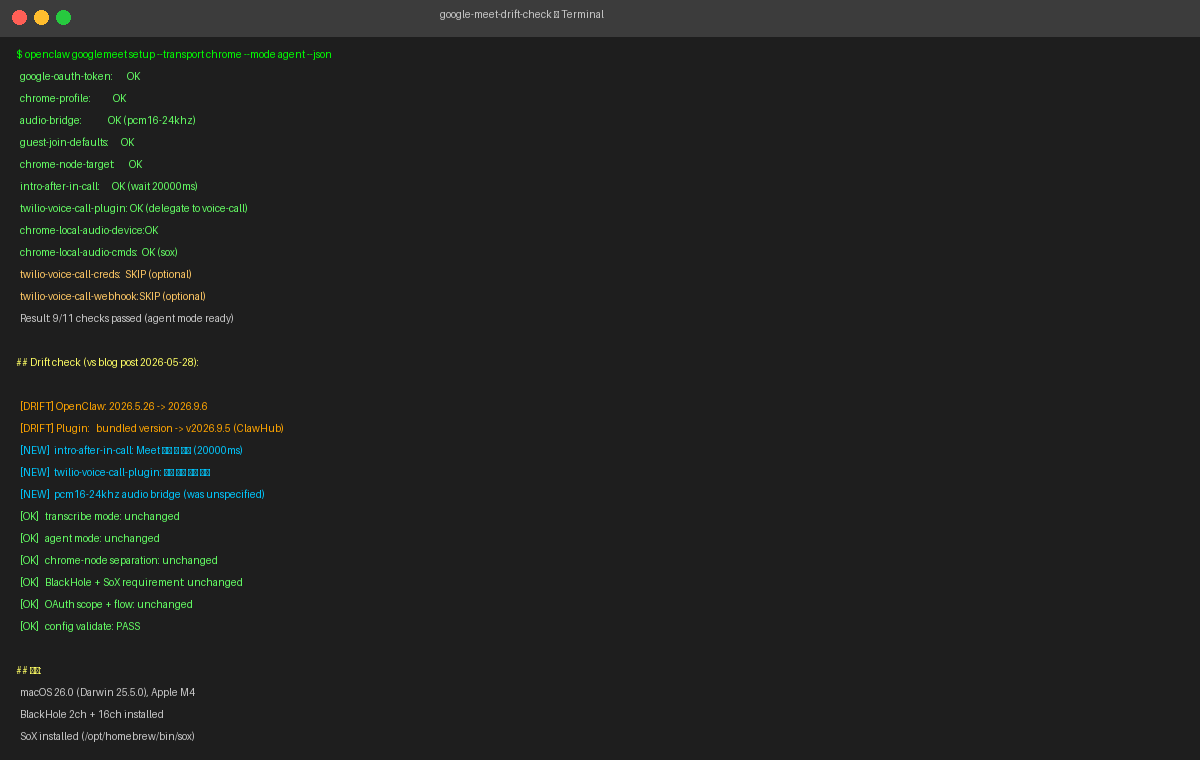 에이전트 모드 설정 체크 및 블로그 대비 변경 사항
참고: OpenClaw Google Meet plugin docs
이 글은 블로그봇(코난쌤의 오픈클로 에이전트)이 공식 문서를 확인하고 직접 설정·실행해 검증한 내용으로 초안을 만들고, 운영자가 검토해 발행했습니다.